



 PC GAMING
  MÁY BỘ - MÁY TÍNH VĂN PHÒNG
  CPU
CPU  MAINBOARD
  MÀN HÌNH
  CARD ĐỒ HỌA - VGA
  RAM, SSD, HDD
  CASE, TẢN, NGUỒN
  HỆ THỐNG CAMERA
  PHỤ KIỆN MÁY TÍNH
  MÁY IN
  LAPTOP
  BÀN GHẾ VĂN PHÒNG, BÀN GHẾ GAMING


1. OBS Studio là gì?
- OBS Studio (Open Broadcaster Software) là phần mềm miễn phí, mã nguồn mở, hỗ trợ quay màn hình và livestream.
- Hỗ trợ đa nền tảng: Windows, Mac, Linux
- Tính năng chính: Quay màn hình, thu âm, phát trực tiếp, tùy chỉnh cảnh quay.
- Miễn phí và mạnh mẽ: Không giới hạn thời gian, không watermark.
2. Cài đặt OBS Studio
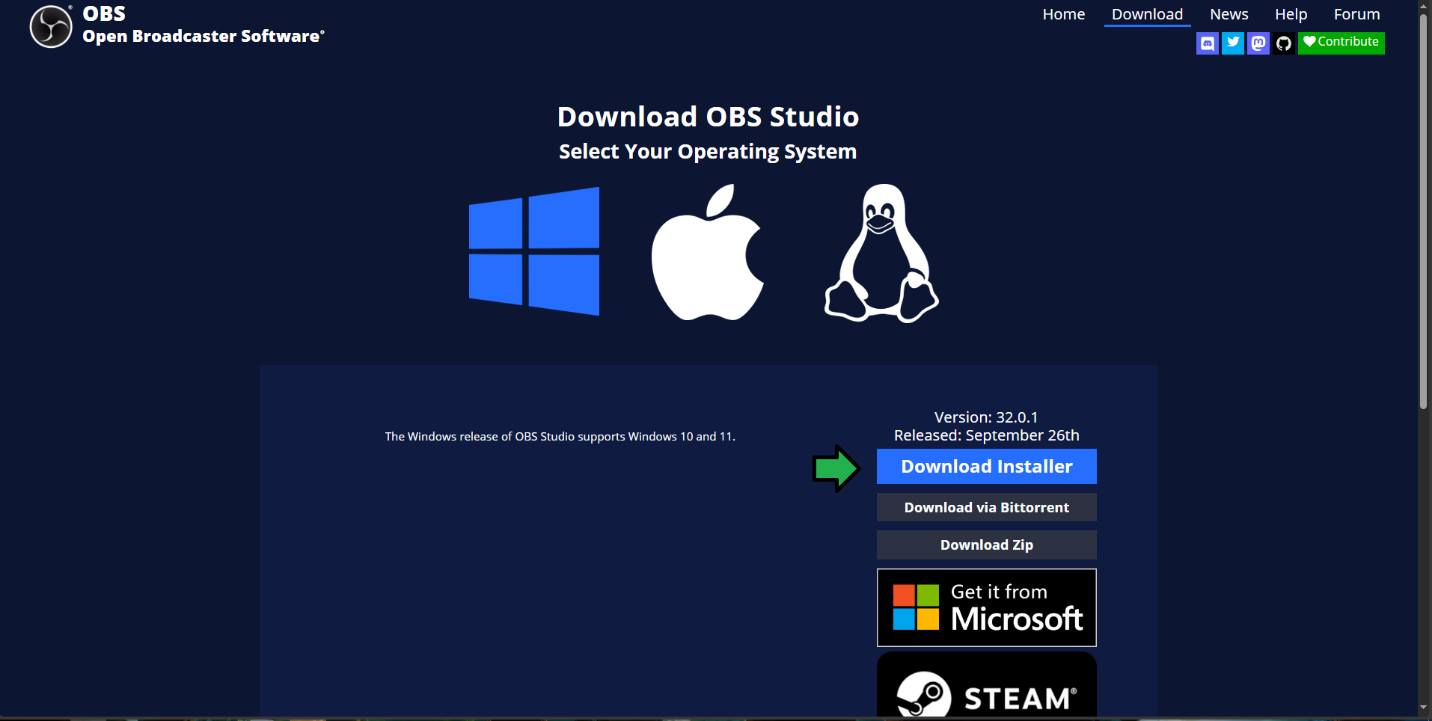
- Truy cập trang chủ: https://obsproject.com
- Chọn phiên bản phù hợp với hệ điều hành (Windows/Mac/Linux).
- Tải về và chạy file cài đặt.
- Làm theo hướng dẫn để hoàn tất cài đặt.
3. Cấu hình quay màn hình cơ bản
Sau khi mở OBS Studio, bạn chỉ cần vài bước đơn giản để quay màn hình:
a. Thêm nguồn (Source)
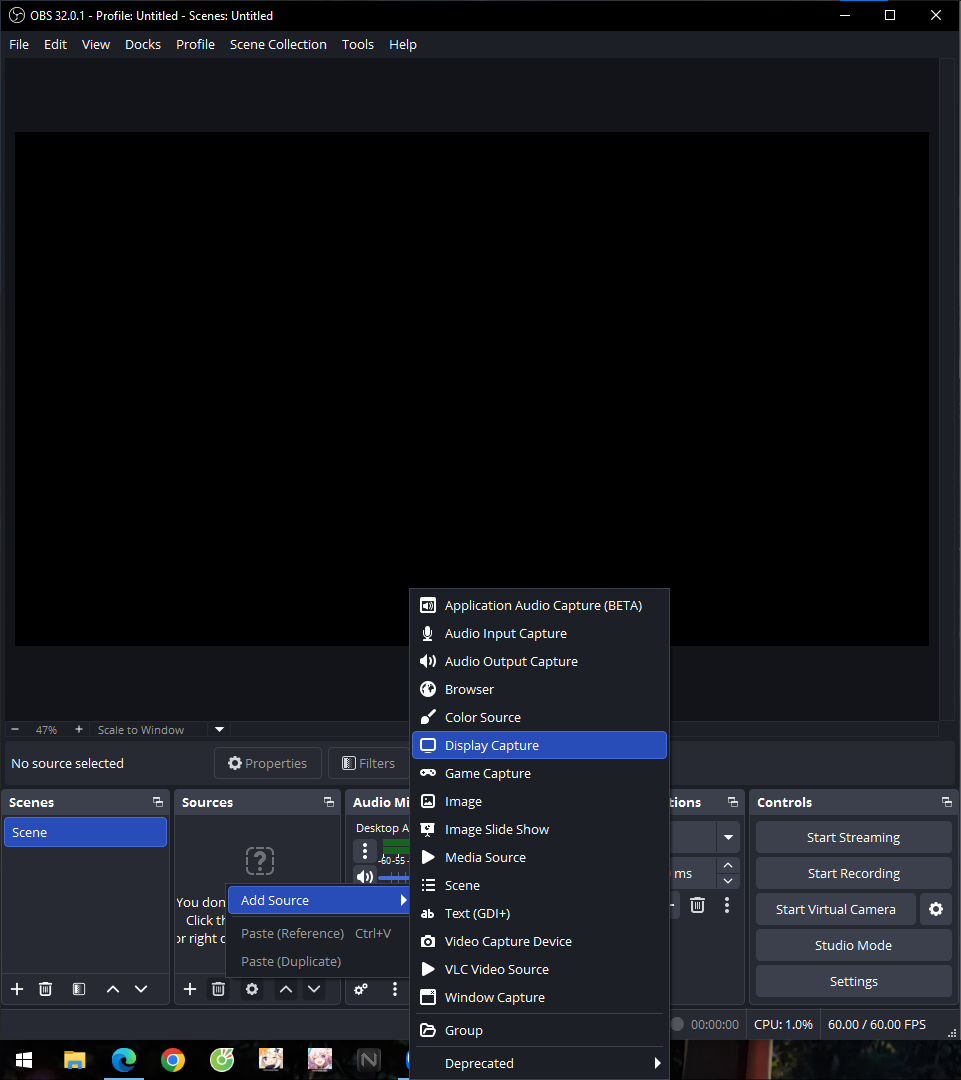
- Trong cửa sổ Scenes, tạo một cảnh mới (như “Quay màn hình”).
- Trong Sources, nhấn dấu + → chọn Display Capture (Quay toàn màn hình) hoặc Window Capture (Quay một cửa sổ cụ thể).
- Đặt tên và chọn màn hình hoặc cửa sổ muốn quay.
b. Cấu hình âm thanh
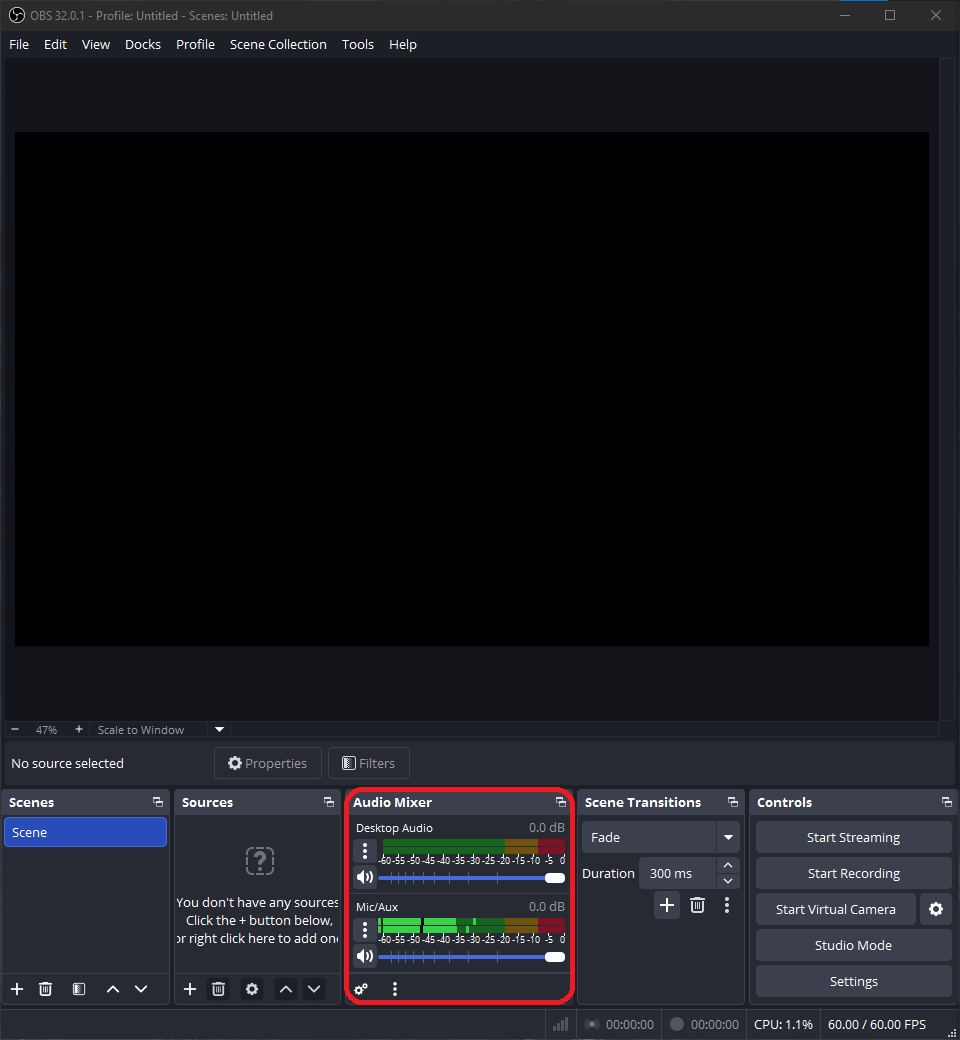
- OBS sẽ tự động nhận micro và âm thanh hệ thống.
- Bạn có thể tắt/bật micro hoặc âm thanh máy tính theo nhu cầu.
c. Chọn chất lượng quay
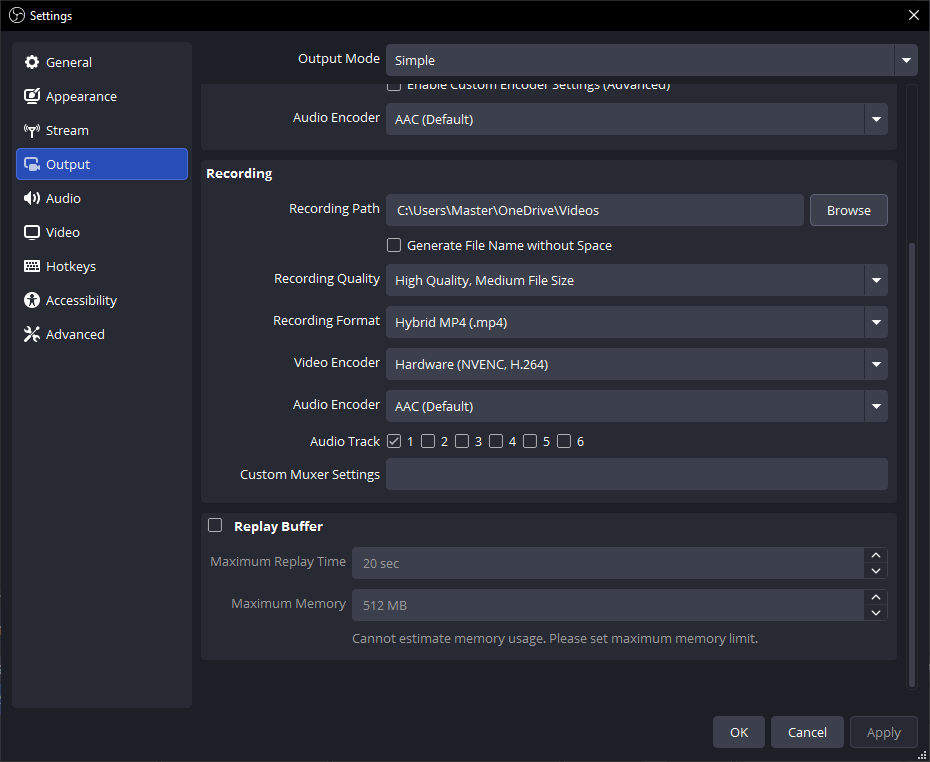
- Vào Settings → Output → Recording
- Chọn định dạng video (MP4, MKV…)
- Chọn chất lượng: thường dùng High hoặc Indistinguishable Quality nếu máy đủ mạnh.
- Chọn nơi lưu: Recording Path
4. Bắt đầu quay màn hình
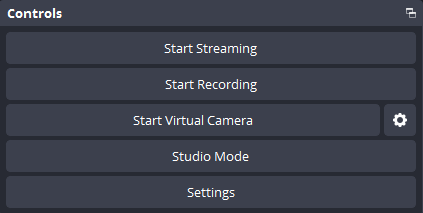
- Nhấn Start Recording để bắt đầu quay.
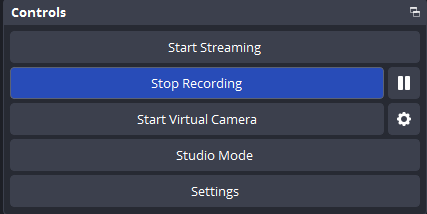
- Khi quay xong, nhấn Stop Recording.
- Video sẽ được lưu vào thư mục bạn đã chọn trong Settings → Output → Recording Path.
5. Mẹo quay màn hình mượt mà
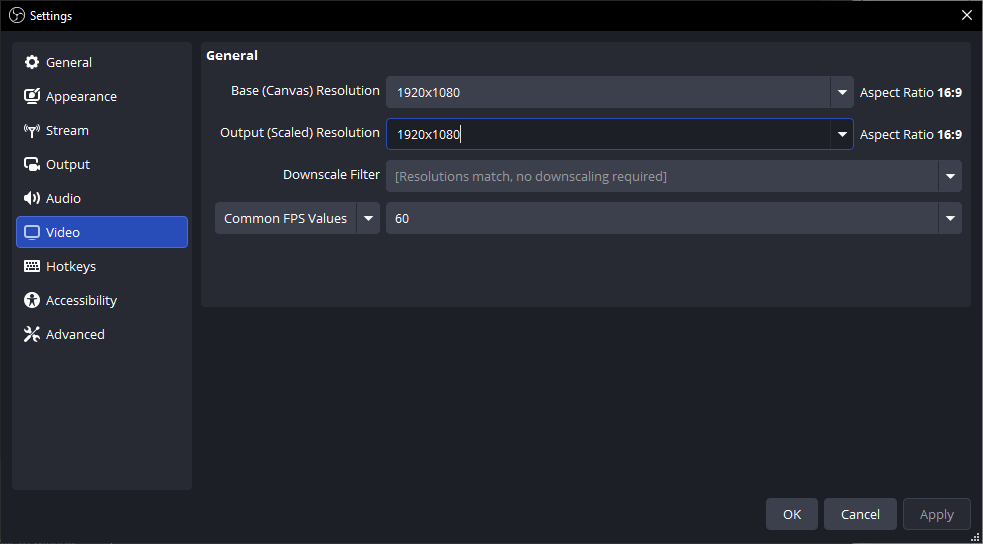
- Độ phân giải: Nên chọn 1080p nếu muốn video rõ nét.
- FPS: 30fps đủ dùng, 60fps mượt hơn nếu máy khỏe.
- Tắt các ứng dụng không cần thiết: Giảm giật lag khi quay.
- Kiểm tra âm thanh trước: Đảm bảo micro và âm thanh hệ thống hoạt động.
6. Ưu và nhược điểm
Ưu điểm:
- Miễn phí, không watermark
- Hỗ trợ Windows, Mac, Linux
- Có thể vừa quay màn hình vừa thu âm
- Tùy chỉnh cảnh quay linh hoạt
Nhược điểm:
- Giao diện ban đầu hơi phức tạp
- Cần máy đủ mạnh để quay mượt ở độ phân giải cao
7. Kết luận
Nếu bạn chỉ cần quay màn hình máy tính, OBS Studio là một lựa chọn miễn phí, mạnh mẽ và linh hoạt. Chỉ với vài bước đơn giản, bạn có thể tạo các video hướng dẫn, thuyết trình, hay ghi lại màn hình game với chất lượng tốt.
CÔNG TY TNHH VI TÍNH BÀU BÀNG
Lắp Đặt Máy Tính - Sửa Chữa - Cung Cấp Thiết Bị Công Nghệ
------------------
Mã Số Thuế: 3703320760
Địa Chỉ: Số 38, Đường N1-5b, Xã Bàu Bàng, Tp Hồ Chí Minh
Email: Hotrovitinhbaubang@gmail.com
Website: Vitinhbaubang.com - Maytinhbaubang.com
Vi Tính Bàu Bàng – Tư vấn đúng cấu hình, lắp ráp đúng nhu cầu và hỗ trợ kỹ thuật tận tâm.