



 PC GAMING
  MÁY BỘ - MÁY TÍNH VĂN PHÒNG
  CPU
CPU  MAINBOARD
  MÀN HÌNH
  CARD ĐỒ HỌA - VGA
  RAM, SSD, HDD
  CASE, TẢN, NGUỒN
  HỆ THỐNG CAMERA
  PHỤ KIỆN MÁY TÍNH
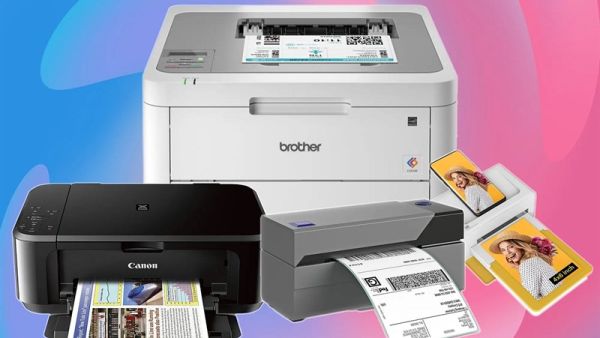
  MÁY IN
  LAPTOP
  BÀN GHẾ VĂN PHÒNG, BÀN GHẾ GAMING


Lợi ích khi sử dụng Windows tiếng Việt
- Dễ thao tác, phù hợp người mới
- Hiểu rõ chức năng hệ thống
- Giảm nhầm lẫn khi cài đặt hoặc sửa lỗi
Cách chuyển Windows 10 sang tiếng Việt
Bước 1: Mở cài đặt ngôn ngữ
- Nhấn Windows + I để mở Settings
- Chọn Time & Language
- Chọn Language
Bước 2: Thêm tiếng Việt
- Nhấn Add a language
- Tìm Vietnamese (Tiếng Việt) và chọn
Bước 3: Cài đặt gói ngôn ngữ
- Nhấn vào tiếng Việt → chọn Options
- Tải về Language pack
Bước 4: Đặt làm ngôn ngữ mặc định
- Quay lại mục Language
- Chọn tiếng Việt → Set as default
Bước 5: Khởi động lại máy
- Restart để áp dụng thay đổi
Cách chuyển Windows 11 sang tiếng Việt
Bước 1: Mở Settings
- Nhấn Windows + I
- Chọn Time & Language → Language & Region
Bước 2: Thêm ngôn ngữ
- Nhấn Add a language
- Tìm Vietnamese
Bước 3: Cài đặt
- Tick chọn:
- Language pack
- Set as my Windows display language
Bước 4: Đăng xuất / khởi động lại
- Đăng xuất hoặc restart để hoàn tất
Lưu ý khi đổi ngôn ngữ Windows
- Cần có internet để tải language pack
- Một số bản Windows (Home Single Language) có thể không đổi được
- Nếu không đổi được, có thể cần nâng cấp phiên bản Windows
Cách chuyển lại tiếng Anh (nếu cần)
- Vào lại phần Language
- Chọn English (United States)
- Set as default → Restart
Việc chuyển Windows sang tiếng Việt rất đơn giản và chỉ mất vài phút. Nếu bạn đang gặp khó khăn khi sử dụng tiếng Anh, đây là cách tốt nhất để tối ưu trải nghiệm.
CÔNG TY TNHH VI TÍNH BÀU BÀNG
Lắp Đặt Máy Tính - Sửa Chữa - Cung Cấp Thiết Bị Công Nghệ
------------------
Mã Số Thuế: 3703320760
Địa Chỉ: Số 38, Đường N1-5b, Xã Bàu Bàng, Tp Hồ Chí Minh
Email: Hotrovitinhbaubang@gmail.com
Website: Vitinhbaubang.com - Maytinhbaubang.com
Vi Tính Bàu Bàng – Tư vấn đúng cấu hình, lắp ráp đúng nhu cầu và hỗ trợ kỹ thuật tận tâm.