



 PC GAMING
  MÁY BỘ - MÁY TÍNH VĂN PHÒNG
  CPU
CPU  MAINBOARD
  MÀN HÌNH
  CARD ĐỒ HỌA - VGA
  RAM, SSD, HDD
  CASE, TẢN, NGUỒN
  HỆ THỐNG CAMERA
  PHỤ KIỆN MÁY TÍNH
  MÁY IN
  LAPTOP
  BÀN GHẾ VĂN PHÒNG, BÀN GHẾ GAMING


1. Các bước đổi DNS Google IPv6

Bước 1: Mở giao diện Windows Settings trên hệ thống bằng cách nhấn tổ hợp phím Windows + I
Bước 2: Chọn thiết lập Network & Internet
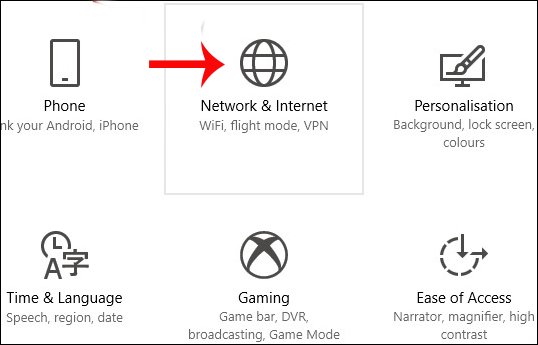
Chọn Network & Internet
Bước 3: Ở thanh Menu ngoài cùng bên trái giao diện, click vào thiết lập Status
Bước 4: Click mục Change connection properties
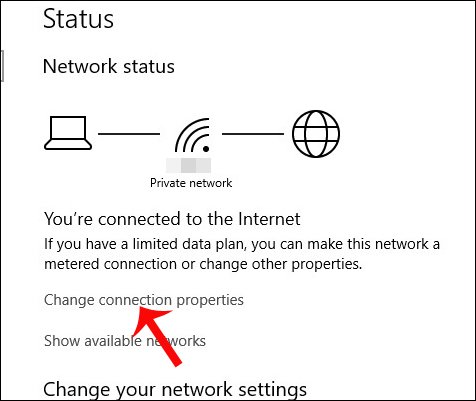
Chọn Change connection properties
Bước 5: Tại giao diện (hình bên dưới), tìm IP assignment và chọn Edit
Bước 6: Hộp thoại Edit IP Settings xuất hiện => Thay đổi địa chỉ IP => Click Manual và chọn Save
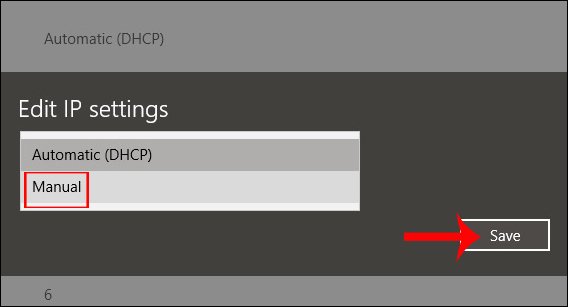
Bước 7: Nhìn phía dưới tại IPv6 => Chuyển về chế độ On bằng cách gạt thanh ngang sang bên phải
Bước 8: Các lựa chọn IPv6 xuất hiện tại giao diện mới, tìm dòng Preferred DNS và Alternate DNS và điền đầy đủ thông tin địa chỉ DNS Google gồm:
- 2001:4860:4860::8888
- 2001:4860:4860::8844
=> Thông tin được thay đổi và bổ sung DNS Google. Một số trường hợp đặc biệt sẽ không chấp nhận cú pháp viết tắt (::) của IPv6. Trường hợp này bạn có thể nhập:
- 2001:4860:4860:0:0:0:0:8888
- 2001:4860:4860:0:0:0:0:8844 (thay 0 bằng 0000 nếu 4 chữ số Hex được yêu cầu)
Bước 9: Hoàn thiện các bước đổi IPv6 DNS Google
2. Các bước đổi DNS Google cho IPv4

Các bước đổi DNS GG cho IPv4 giống IPv6, chỉ khác ở bước thứ 5. Các bạn cùng xem nhé!
Bước 1: Mở giao diện Windows Settings trên hệ thống bằng cách nhấn tổ hợp phím Windows + I
Bước 2: Chọn thiết lập Network & Internet
Bước 3: Ở thanh Menu ngoài cùng bên trái giao diện, click vào thiết lập Status
Bước 4: Click mục Change connection properties
Bước 5: Tại giao diện (hình bên dưới), tìm IP assignment và chọn Edit
Bước 6: Hộp thoại Edit IP Settings xuất hiện => Thay đổi địa chỉ IP => Click Manual và chọn Save
Bước 7: Nhìn phía dưới tại IPv4 => Chuyển về chế độ On bằng cách gạt thanh ngang sang bên phải
Bước 8: Các lựa chọn IPv4 xuất hiện tại giao diện mới, tìm dòng Preferred DNS và Alternate DNS và điền đầy đủ thông tin địa chỉ gồm: 8.8.8.8 và 8.8.4.4
=> Thông tin được thay đổi và bổ sung DNS Google
CÔNG TY TNHH VI TÍNH BÀU BÀNG
Lắp Đặt Máy Tính - Sửa Chữa - Cung Cấp Thiết Bị Công Nghệ
------------------
Mã Số Thuế: 3703320760
Địa Chỉ: Số 38, Đường N1-5b, Xã Bàu Bàng, Tp Hồ Chí Minh
Email: Hotrovitinhbaubang@gmail.com
Website: Vitinhbaubang.com - Maytinhbaubang.com
Vi Tính Bàu Bàng – Tư vấn đúng cấu hình, lắp ráp đúng nhu cầu và hỗ trợ kỹ thuật tận tâm.